
インストールが完了したら、次に整えたいのはWifi環境です。有線LANケーブルは、どこでも接続できるわけではありません。特にモバイルパソコンの場合は、Wifi環境でのネットワーク接続は必須です。インストーラーが対応している場合には、Wifi接続もインストール時にそのまま接続できる場合もあります。ただ旧マシンの場合は、接続が不可な場合もあります。たとえばバイオPはインストール時に接続可能でしたが、バイオUは接続不可でした。
ネットワーク接続を確認する
昨今のディストリビューションでは、何らかのネットワーク接続を行うアプリケーションは最初からインストールされます。ですので、右下などのネットワークのアイコンをクリックすれば、現状飛んでいるWifi回線の一覧は表示されるはずです。

すでにインストール時に設定していれば、その回線で接続できていると思います。新規に選択する場合は、クリックするとパスワードなどを求められるので、既知の回線であれば接続できます。セキュリティの選択は「WPAパーソナル」を選択してパスワードを入力してください。
接続がうまくできない場合は、設定でいくつかの選択を試してみます。ただ自動設定されている場合も多いので、これで接続できるようになることは、少ないかもしれません。デバイスドライバーを探すという方法もありますが、旧マシンのWifiのデバイスドライバーを探すのは容易ではありませんし、すでにダウンロードできない場合も多くあります。その場合は次の選択になります。
旧マシンの場合、Wifi接続の仕様が古く、たとえ接続できたとしてもあまり回線速度が出ない場合も少なくありません。そこでUSBポートが空いている機種の場合は、新規に安価なUSBの無線LAN子機を購入する方が、最新の仕様に簡単に変更ができるのでオススメです。
無線LAN子機を購入してWifi接続する
たとえばTP-Link WiFi 無線LAN 子機 AC600 Archer T2U Nanoという子機では、下記のようなコマンドを順番にターミナルで入力することで、デバイスドライバーをインストールできます。
sudo apt install git dkmsgit clone https://github.com/jeremyb31/rtl8812au-1.gitcd rtl8812au-1sudo ./dkms-install.sh
インストール後子機を抜き差しすれば、認識できるようになります。これで旧マシンでも最新の無線LAN環境であれば5Gなどの接続も選択できます。Gitコマンドが使えない場合はGitがインストールされていないので、下記のコマンドで事前にインストールが必要です。
sudo apt-get install git-all

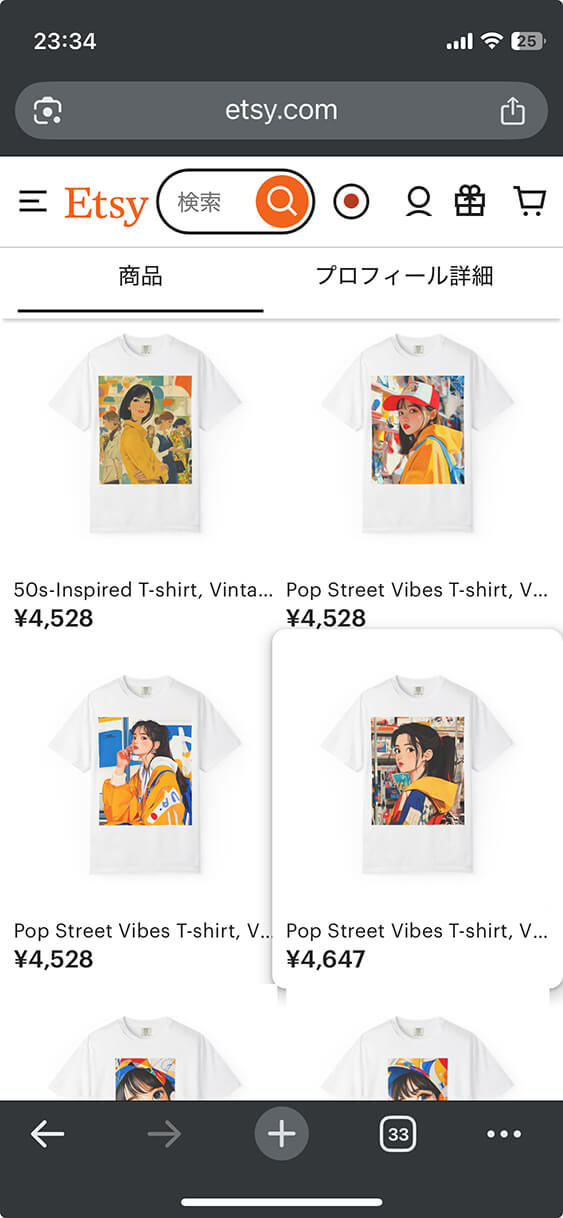
オリジナルTシャツ:Original T-shirts

WEEB Club Japan は、日本文化・東京・ラーメン・レトロ・伝統美からインスピレーションを得たオリジナルデザインを、ジグソーパズル、ステッカー、Tシャツにして世界へ届けています。 日本が大好きなあなたへ。お気に入りの「Japan」を見つけてください。
Love Japan? Bring a little of it into your everyday life.WEEB Club Japan creates original designs inspired by Japanese culture — from ramen and Tokyo streets to retro Japan and traditional aesthetics. Discover our jigsaw puzzles, stickers, and T-shirts made for Japan lovers around the world.